Vous perdez 10 heures par semaine à copier des données entre applications, transférer des pièces jointes d’emails vers votre drive, ou poster manuellement sur vos réseaux sociaux ? n8n automatise ces tâches répétitives sans écrire une ligne de code.
Ce guide vous montre comment installer n8n, comprendre l’interface, et créer votre premier workflow fonctionnel en moins de 30 minutes. Pas de théorie vague : des étapes concrètes, testées, avec les pièges à éviter.
Prérequis : aucun. Si vous savez utiliser Gmail et Slack, vous pouvez automatiser avec n8n.
Qu’est-ce que n8n exactement ?
n8n est une plateforme d’automatisation de workflows open source. Vous créez une chaîne d’actions visuelles où chaque étape (un « node ») déclenche automatiquement la suivante.
Exemple concret : vous configurez n8n pour lire les nouveaux emails Gmail, extraire les pièces jointes, les uploader dans Google Drive, puis envoyer une notification Slack. Tout ceci s’exécute automatiquement, 24/7, sans intervention manuelle.
n8n vs Zapier vs Make : les différences qui comptent
Le tableau ci-dessous résume les écarts réels entre les trois plateformes d’automatisation principales.
Modèle de tarification
- n8n : facture par exécution de workflow complète (22 €/mois pour 2 500 exécutions sur la version cloud)
- Make : facture par opération individuelle (9 €/mois pour 10 000 opérations)
- Zapier : facture par tâche, le plus cher des trois (100 tâches/mois en gratuit, puis 30 €/mois)
Contrôle des données
n8n propose une version Community Edition auto-hébergée gratuite et sans limitation d’exécutions. Vous installez n8n sur votre propre serveur, vos données restent chez vous, conformité RGPD garantie. Zapier et Make sont uniquement cloud : vos données transitent obligatoirement par leurs serveurs.
Intégrations natives
- n8n : 400+ nodes pré-intégrés + node HTTP Request (connecte n’importe quelle API REST)
- Make : 2 000+ intégrations avec interface visuelle puissante
- Zapier : 6 000+ intégrations, la plus large couverture du marché
TIP
Verdict pragmatique : Si vous démarrez seul avec budget limité : n8n Community Edition (gratuit, auto-hébergé). Si vous voulez démarrer vite sans compétence technique : n8n Cloud (gratuit jusqu’à 200 exécutions/mois). Si votre PME manipule des données sensibles : n8n self-hosted (conformité RGPD, coût marginal après installation).
Cas d’usage réels pour PME françaises
Entrepreneur e-commerce : récupérer automatiquement les commandes Shopify, générer des factures PDF via IA (OpenAI), les envoyer par email aux clients. Gain estimé : 2h/jour, coût : gratuit en Community Edition. Voir notre cas d’usage facturation automatique.
Agence marketing : poster simultanément sur LinkedIn, Instagram, Twitter depuis un Google Sheet unique. Rédiger une fois, publier partout. Gain estimé : 5-10h/semaine. Découvrez notre workflow publications sociales.
PME services (plomberie, électricité, artisans) : nouveau formulaire de contact sur le site web → enregistrement automatique dans Airtable → email à l’équipe → création d’un événement Google Calendar. Zéro manipulation manuelle. Taux d’oubli : 0 %.
Responsable RH : collecter les CV reçus par email → les analyser avec l’IA (extraction compétences, expérience) → classer les meilleurs candidats → poster les résultats dans Airtable et Slack. Traitement de 50 CV en quelques minutes au lieu de 2 jours. Ce type de workflow peut être combiné avec un chatbot IA RH pour automatiser aussi les réponses aux candidats.
Installation : cloud vs self-hosted
Deux options d’installation selon votre profil technique et votre budget.
Option 1 : n8n Cloud (recommandé pour démarrer)
Avantages : installation immédiate, aucune compétence technique requise, version complète fonctionnelle.
Inconvénients : limité à 200 exécutions/mois en gratuit, vos données sont hébergées chez n8n (serveurs conformes RGPD).
Étapes d’installation
- Allez sur n8n.cloud et cliquez sur « Sign up »
- Créez un compte avec votre email et un mot de passe
- Confirmez votre adresse email via le lien reçu
- Vous accédez directement à l’interface n8n, prêt à créer votre premier workflow
Limites version gratuite
- 200 exécutions de workflow par mois (compteur remis à zéro chaque mois)
- 1 workflow actif simultanément
- Support communautaire uniquement (pas de support prioritaire)
Budget annuel : 0 € si vous restez sous 200 exécutions/mois. Sinon, 264 € (22 €/mois) pour 2 500 exécutions.
Option 2 : self-hosted via Docker (pour contrôle total)
Avantages : zéro limitation d’exécutions, contrôle complet de vos données, conformité RGPD garantie, économies substantielles si vous montez en volume.
Inconvénients : nécessite un VPS Linux et des compétences basiques en ligne de commande.
Prérequis techniques réels
- Un VPS Linux (5-15 €/mois chez Hetzner, DigitalOcean, OVH)
- Docker et Docker Compose installés sur le VPS
- Un nom de domaine (10 €/an)
- Compétences basiques : savoir se connecter en SSH, copier-coller des commandes
Installation Docker Compose en 5 étapes
-
Connectez-vous à votre VPS via SSH
ssh root@votre_ip_vps -
Créez le dossier n8n
mkdir -p /opt/n8n && cd /opt/n8n -
Créez le fichier
docker-compose.ymlavec PostgreSQLversion: '3.8' services: postgres: image: postgres:16-alpine environment: POSTGRES_PASSWORD: votre_mot_de_passe_securise POSTGRES_DB: n8n volumes: - postgres_data:/var/lib/postgresql/data n8n: image: n8nio/n8n:latest environment: DB_TYPE: postgresdb DB_POSTGRESDB_HOST: postgres DB_POSTGRESDB_PASSWORD: votre_mot_de_passe_securise N8N_HOST: n8n.votre-domaine.fr N8N_PROTOCOL: https WEBHOOK_URL: https://n8n.votre-domaine.fr/ ports: - "5678:5678" depends_on: - postgres volumes: - n8n_data:/home/node/.n8n volumes: postgres_data: n8n_data: -
Lancez les conteneurs
docker compose up -d -
Configurez un reverse proxy Nginx avec certificat SSL Let’s Encrypt (voir documentation officielle n8n)
Budget annuel : 60-180 € (VPS) + 10 € (domaine) = 70-190 € pour des exécutions illimitées.
Quel profil pour quelle option ?
| Profil | Recommandation | Justification |
|---|---|---|
| Solo entrepreneur, débutant complet | n8n Cloud gratuit | Démarrer en 5 minutes, tester sans risque |
| PME avec données sensibles (santé, finance) | Self-hosted Docker | Conformité RGPD stricte, données 100 % sous contrôle |
| PME dépassant 500 exécutions/mois | Self-hosted | ROI supérieur : VPS 10 €/mois vs 22-88 €/mois en cloud |
| Prototypage rapide, POC | Cloud | Simplicité maximale, focus sur la valeur métier |
Comprendre l’interface et les concepts clés
Vocabulaire essentiel n8n
Avant de créer votre premier workflow, voici les 7 termes à maîtriser :
Workflow : l’automatisation complète que vous créez. Exemple : « copier les nouveaux emails Gmail dans Google Sheets ».
Node : chaque étape individuelle du workflow. Un node « Gmail » lit les emails, un node « Google Sheets » écrit dans une feuille.
Trigger : le déclencheur qui lance automatiquement le workflow. Exemple : « toutes les 10 minutes », « quand un nouvel email arrive », « quand un formulaire est soumis ».
Connection : la flèche qui relie deux nodes entre eux. Les données « coulent » du premier node vers le suivant.
Credentials : vos identifiants d’accès aux applications (API keys, tokens OAuth). n8n les stocke de manière sécurisée et cryptée.
Execution : une exécution complète du workflow. Si vous êtes en version cloud gratuite, vous en avez 200/mois.
Data mapping : l’action de faire passer les données d’un node au suivant. Vous sélectionnez « l’email vient du champ from du node Gmail » et vous l’injectez dans le node Slack.
Le schéma mental d’un workflow
Un workflow n8n fonctionne comme une chaîne de montage industrielle ou une recette de cuisine automatisée :
TRIGGER (toutes les 5 minutes)
    ↓
NODE 1 : lire les nouveaux emails Gmail
    ↓ (transmet : expéditeur, objet, corps du message)
NODE 2 : extraire l'objet et l'expéditeur
    ↓ (transmet : données filtrées)
NODE 3 : envoyer une notification Slack
    ↓
FIN (workflow terminé, attend le prochain trigger)
NOTE
Règle fondamentale : les données circulent toujours du haut vers le bas, de gauche à droite. n8n exécute chaque node dans l’ordre, attend la fin d’une étape avant de passer à la suivante.
Navigation dans l’interface
L’interface n8n est divisée en 4 zones principales :
Panneau gauche : bibliothèque de nodes → tous les nodes disponibles (Gmail, Slack, Google Sheets, HTTP Request, etc.), classés par catégorie (Productivity, Marketing, Development).
Zone centrale : canvas → votre espace de travail où vous glissez-déposez les nodes et créez les connexions entre eux.
Panneau droit : configuration du node → s’affiche quand vous cliquez sur un node. Vous configurez les paramètres spécifiques (compte Gmail à utiliser, message Slack à envoyer, etc.).
Barre du bas : logs et erreurs → affiche les executions passées, les erreurs éventuelles, les données transmises entre nodes.
Concepts critiques pour démarrer
Credentials (authentification sécurisée)
Avant de connecter Gmail, Slack ou Google Sheets, vous devez autoriser n8n à y accéder. Le processus utilise OAuth 2.0 : vous cliquez sur « Connect », une popup s’ouvre, vous acceptez les permissions, n8n reçoit un token sécurisé. Vos mots de passe ne sont jamais stockés.
Executions (comptabilisation)
Chaque « run » complet du workflow consomme une exécution. Si vous configurez un trigger Gmail qui vérifie les nouveaux emails toutes les 5 minutes, le workflow s’exécute 288 fois par jour (24h × 60min ÷ 5min). En version cloud gratuite (200 exécutions/mois), vous êtes limité.
Test vs production
Avant d’activer un workflow en production, cliquez sur « Execute Workflow » (bouton en haut) pour tester manuellement. Ce test manuel ne consomme PAS vos exécutions gratuites. Une fois validé, cliquez sur « Activate » pour passer en mode automatique.
Créer votre premier workflow : Gmail → Slack
Objectif : recevoir une notification Slack instantanée à chaque nouvel email important dans Gmail. Gain de temps estimé : 1-2h/jour (vous arrêtez de checker vos emails toutes les 5 minutes).
Prérequis
- Un compte Gmail actif
- Un workspace Slack avec droits d’administrateur (ou permission d’ajouter des apps)
- Un compte n8n Cloud gratuit (ou instance self-hosted)
Étape 1 : créer le trigger Gmail
-
Dans l’interface n8n, cliquez sur le bouton bleu « Add first step »
-
Dans la barre de recherche, tapez « Gmail » et sélectionnez « Gmail Trigger »
-
Cliquez sur « Connect my account » sous la section Credentials
-
Une popup OAuth Google s’ouvre : sélectionnez votre compte Gmail et acceptez les permissions
-
Configurez les paramètres du trigger :
- Event : « Message Received »
- Filters → Include Spam and Trash : décochez (vous ne voulez pas les spams)
- Simple : cochez « Include Attachments Data » si vous voulez traiter les pièces jointes
-
Cliquez sur « Test step » : vous devriez voir les données du dernier email reçu s’afficher dans le panneau de droite
Vérification : si vous voyez des champs comme from, subject, textPlain, votre trigger fonctionne correctement.
Étape 2 : ajouter le node Slack
-
Cliquez sur le « + » à droite du node Gmail Trigger
-
Cherchez « Slack » et sélectionnez « Slack »
-
Dans Resource, sélectionnez « Message »
-
Dans Operation, sélectionnez « Post »
-
Cliquez sur « Connect my account » sous Credentials
-
Popup OAuth Slack : sélectionnez votre workspace et acceptez les permissions
-
Configurez le message :
- Channel : sélectionnez le canal cible (exemple : #alertes-emails)
- Text :
Nouvel email reçu

De : {{ $json.from }}
Objet : {{ $json.subject }}

Aperçu : {{ $json.textPlain.substring(0, 200) }}
Explication du template
{{ }}: syntaxe n8n pour injecter une donnée dynamique$json.from: récupère le champ « from » du node précédent (Gmail Trigger)$json.subject: récupère l’objet de l’email$json.textPlain.substring(0, 200): extrait les 200 premiers caractères du corps du message
Étape 3 : tester le workflow
- Cliquez sur « Execute Workflow » (bouton bleu en haut à droite)
- n8n exécute le workflow manuellement : il lit le dernier email Gmail et poste un message sur Slack
- Vérifiez votre canal Slack : vous devriez voir le message de notification apparaître
Débug : si le message n’apparaît pas, cliquez sur le node Slack, puis regardez la section « Output » dans le panneau de droite. S’il y a une erreur, elle s’affiche ici avec un message explicatif.
Étape 4 : activer le workflow en production
- En haut à droite, cliquez sur le bouton « Active » (il devient vert)
- Le workflow est maintenant actif : il vérifie automatiquement les nouveaux emails Gmail et poste sur Slack
WARNING
Avec le plan gratuit n8n Cloud (200 exécutions/mois), si le trigger vérifie Gmail toutes les 5 minutes, vous consommez ~8 640 exécutions/mois. Solution : passez à l’option « On New Email » (webhook) qui ne consomme qu’une exécution par email reçu.
Éviter les 5 pièges de débutant
CAUTION
Ces erreurs font perdre des heures à 90 % des débutants n8n. Lisez attentivement avant de commencer.
Symptôme : lors de la connexion Gmail ou Google Sheets, popup d’erreur « Error 400: redirect_uri_mismatch ».
Cause : l’URL de callback n8n n’est pas autorisée dans votre projet Google Cloud Console.
Solution en 4 étapes
- Dans n8n, copiez l’URL affichée sous « OAuth Callback URL » (exemple :
https://votre-instance-n8n.com/rest/oauth2-credential/callback) - Allez sur Google Cloud Console → APIs & Services → Credentials
- Cliquez sur votre OAuth 2.0 Client ID
- Dans « Authorized redirect URIs », collez l’URL copiée et sauvegardez
Délai : Google met parfois 5-10 minutes à propager le changement.
Symptôme : votre notification Slack affiche « De : undefined » au lieu de l’email réel de l’expéditeur.
Cause : vous référencez un champ JSON qui n’existe pas ou qui est mal orthographié.
Solution
- Cliquez sur le node Gmail Trigger
- Cliquez sur « Test step » pour l’exécuter
- Dans le panneau de droite, regardez la structure JSON réelle retournée
- Cherchez le bon chemin : c’est
fromet passender?subjectet pastitle? - Copiez le chemin exact et utilisez-le dans votre template :
{{ $json.from }}
Astuce : dans le champ « Text » du node Slack, cliquez sur l’icône « mappings » à droite. n8n vous montre tous les champs disponibles du node précédent.
Symptôme : le workflow fonctionne 50 fois, puis erreur « 429 Too Many Requests ».
Cause : vous dépassez les limites de requêtes de l’API tierce (Gmail, Slack, etc. limitent le nombre d’appels par minute).
Solution
Ajoutez un node « Wait » entre le trigger et l’action pour ralentir les requêtes :
- Cliquez sur le « + » entre Gmail et Slack
- Cherchez « Wait » et ajoutez ce node
- Configurez : « Amount » = 2 secondes
Alternative : si vous manipulez des centaines d’items, utilisez le node « Split Out » pour traiter par batch.
Symptôme : vous avez cliqué sur « Active » mais le workflow ne tourne pas automatiquement.
Solutions à vérifier
- Trigger mal configuré : certains triggers nécessitent une configuration webhook. Exemple : « Gmail Trigger » avec polling toutes les X minutes vs « On New Email » (webhook instantané).
- Executions épuisées : si vous êtes en plan gratuit (200 exécutions/mois), vérifiez dans Settings → Usage.
- Workflow désactivé par erreur : allez dans l’onglet « Executions » (barre latérale). Si vous voyez des runs récents avec des erreurs, le workflow s’est peut-être auto-désactivé.
Symptôme : erreur dans les logs « Can’t determine which item to use » lors de l’utilisation de boucles ou du node « Split Out ».
Cause : n8n ne sait pas quel item d’un array utiliser pour mapper les données.
Solution
Utilisez .first() ou .last() pour cibler explicitement un item :
{{ $json.items.first().email }}Ou utilisez un node « Merge » pour reconsolider les données si elles ont été splittées.
Bonnes pratiques essentielles
1. Nommer clairement vos workflows et nodes
Mauvais exemple : « Workflow_1 », « Gmail », « Node2 », « Slack »
Bon exemple :
- Workflow : « Emails urgents Gmail → Slack #support »
- Nodes : « Gmail - Lire inbox », « Filtrer emails urgents », « Slack - Notifier équipe support »
TIP
Un nom descriptif vous fait gagner 5 minutes à chaque fois que vous revenez sur le workflow 3 mois plus tard.
2. Documenter les workflows complexes
Dans l’éditeur, cliquez sur l’icône « … » en haut à droite → « Settings » → remplissez la description du workflow. Expliquez l’objectif, les prérequis, les comptes connectés.
Exemple de description claire :
Objectif : notifier l'équipe support sur Slack à chaque email marqué "urgent" dans Gmail.

Prérequis :
- Compte Gmail support@entreprise.fr connecté
- Slack workspace avec canal #support-alerts
- Trigger vérifie inbox toutes les 10 minutes

Dernière modification : 2026-01-15
3. Toujours tester avant d’activer
Workflow non testé = bug assuré en production. Cliquez sur « Execute Workflow », vérifiez les logs, validez que les données arrivent correctement, PUIS activez.
4. Sécuriser les credentials
WARNING
Jamais de mots de passe en dur dans les workflows. Utilisez toujours le système Credentials de n8n qui crypte les tokens. Si vous auto-hébergez, passez les secrets sensibles via variables d’environnement (fichier .env).
5. Monitorer les executions et traiter les erreurs
Après activation, allez dans l’onglet « Executions » une fois par semaine pour vérifier :
- Taux de réussite des runs
- Erreurs récurrentes à corriger
- Executions consommées (si vous êtes en plan limité)
6. Dupliquer avant de modifier un workflow qui fonctionne
Avant de toucher un workflow en production, menu « … » → « Duplicate ». Vous gardez une copie fonctionnelle au cas où la modification casse quelque chose.
7. Utiliser le node « Edit Fields » pour nettoyer les données
Avant d’envoyer des données au node suivant, ajoutez un node « Edit Fields » pour :
- Renommer les champs (ex:
emailAddressdevientemail) - Supprimer les champs inutiles (réduire la taille des données)
- Formater les dates, les montants, les textes
8. Configurer l’error handling
Dans les paramètres du workflow (icône « … » → « Settings »), réglez « On Error » :
- Stop : arrêt complet si erreur (mode par défaut)
- Continue : ignore l’erreur et continue le workflow (utile pour les batch)
Ajoutez un node « Error Trigger » pour capturer les erreurs et envoyer une alerte (exemple : email d’erreur à l’admin).
Aller plus loin avec n8n
Roadmap d’apprentissage progressive
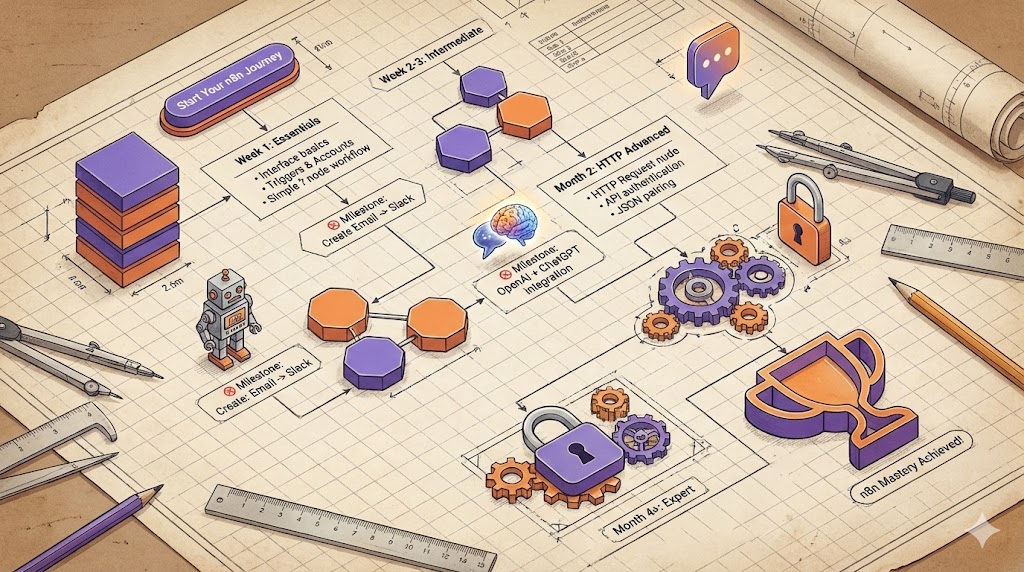
Semaine 1 : essentials (vous êtes ici)
- Interface n8n : triggers, nodes, connections
- Premier workflow simple : email → notification
- Credentials : OAuth Google, Slack
- Test et activation
Semaines 2-3 : niveau intermédiaire
- Nodes avancés : « Set » (Edit Fields), « If » (conditions), « Split Out » (boucles)
- Data mapping complexe : transformer les JSON, filtrer les arrays
- Workflows 3-5 nodes : Google Form → Airtable → email + Slack
Milestone intermédiaire : créer un workflow « Formulaire de contact → Airtable → notification équipe » entièrement fonctionnel.
Mois 2 : HTTP avancé
- Node HTTP Request : connecter n’importe quelle API REST
- Authentification API : API keys, Bearer tokens, OAuth 2.0
- Parsing JSON : extraire des données d’APIs tierces
- Intégrer OpenAI (ChatGPT) dans vos workflows
Milestone avancé : créer un workflow « Email avec question → OpenAI répond → réponse automatique » fonctionnel.
Mois 3 : niveau pro
- Node Code : JavaScript personnalisé pour logique complexe
- Sub-workflows : réutiliser des workflows comme des fonctions
- Error handling avancé : retry avec backoff exponentiel, alertes Discord
- Optimisations : réduire les executions, batch processing
Milestone pro : automatiser un process métier complet avec 10+ nodes, gestion d’erreurs, et monitoring.
Workflows intermédiaires à tenter
Une fois votre premier workflow maîtrisé, testez ces cas d’usage progressifs :
Niveau intermédiaire :
- Copier automatiquement les pièces jointes Gmail vers Google Drive (classées par expéditeur)
- Synchro bidirectionnelle Google Sheets ↔ Airtable
- Poster sur LinkedIn depuis un Google Sheet (scheduling automatique)
Niveau avancé :
- Scraper un site web (node HTTP Request) → extraire les données → enregistrer dans base de données PostgreSQL
- Générer des rapports hebdomadaires automatiques (Google Analytics API → traitement → email PDF)
- Pipeline de qualification de leads : formulaire → enrichissement via API (Clearbit) → scoring → Slack si score supérieur à 80
Ressources francophones pour progresser
Communautés actives
- Forum n8n (section française) : community.n8n.io/c/french
- Discord n8n : serveur officiel avec canaux francophones, très réactif pour débugger
Tutoriels vidéo français (YouTube)
- Meydeey : formation complète n8n (1h), couvre les fondamentaux et concepts avancés
- Dr Firas : automatisation CV + IA pour recruteurs, sans code
- Uncode School : série de tutoriels n8n pour débutants
- Ocade Fusion : installation self-hosted Docker Compose détaillée
Templates prêts à utiliser
- Bibliothèque officielle n8n : n8n.io/workflows - 2 990+ workflows téléchargeables gratuitement
- GitHub awesome-n8n : collection communautaire de templates
- n8n Store (communautaire) : workflows partagés par utilisateurs
Documentation technique
- Docs officielles n8n : docs.n8n.io (en anglais, mais les exemples de code sont universels)
- Changelog n8n : suivez les nouvelles features et nodes ajoutés chaque mois
Prochaines étapes concrètes
Vous avez maintenant toutes les bases pour automatiser vos premiers processus avec n8n.
Action immédiate : créez votre compte n8n Cloud gratuit, construisez le workflow Gmail → Slack décrit plus haut, testez-le, activez-le. Vous aurez votre première automatisation fonctionnelle en moins de 30 minutes.
Semaine prochaine : identifiez 3 tâches répétitives dans votre quotidien (copier des données, envoyer des notifications, uploader des fichiers) et créez un workflow n8n pour chacune. Mesurez le temps gagné.
Mois prochain : montez en compétence avec le node HTTP Request (connectez une API tierce), utilisez le node Code (JavaScript), et créez votre premier workflow complexe multi-étapes.
n8n s’apprend en pratiquant. Chaque workflow créé vous rend plus rapide et plus confiant pour le suivant.
Besoin d’aide pour automatiser ?
Si vous êtes une PME française et que vous voulez automatiser des processus métier sans recruter un développeur, je peux vous aider. Je livre des workflows n8n sur-mesure en 2-4 semaines, avec formation de votre équipe incluse.
Prochaines actions :